Введение
Протокол FTP позволяет передавать файлы между локальным компьютером и удаленным сервером. Современные FTP-клиенты также поддерживают защищенные версии протокола - SFTP и FTPS, которые обеспечивают шифрование передаваемых данных.
Раздел 1 : Знакомство с инструментами для FTP-доступа
1.1. Базовая информация о файловых протоколах
FTP (File Transfer Protocol) - это стандартный сетевой протокол, используемый для передачи файлов между компьютерами через интернет. Большинство современных FTP-программ имеют поддержку улучшенных протоколов с защитой.
1.2. Популярные FTP-клиенты
Разработчики предлагают множество FTP-клиентов с различными характеристиками. Пользователи часто выбирают :
- FileZilla - многофункциональный бесплатный FTP-клиент с открытым исходным кодом для Windows, macOS и Linux. Позволяет использовать FTP, FTPS и SFTP.
- WinSCP - популярный бесплатный SFTP и FTP клиент для Windows с интегрированным редактором файлов для опытных пользователей.
- Cyberduck - элегантный мультиплатформенный FTP-клиент для macOS и Windows с поддержкой многих облачных сервисов такими как Amazon S3, Google Drive.
- FTP-клиент в Total Commander - практичное решение для тех, кто уже знаком с файловыми менеджерами.
1.3. Установка выбранного FTP-клиента
- Загрузите установочный файл с ресурса разработчика выбранной программы.
- Запустите установщик и следуйте инструкциям мастера установки.
- Для FileZilla обратите внимание - избегайте установки дополнительного ПО, которое может идти в комплекте с основной программой.
- Когда программа будет установлено запустите программу для знакомства с интерфейсом.
Часть 2 : Создание соединения с хостингом
2.1. Параметры для успешного подключения
Прежде чем начать подключение вы должны знать следующие данные :
- FTP-адрес - указывается в формате ftp.domain.com или представлен в числовом формате.
- Порт подключения - обычно стандартный: 21 для FTP и 22 для SFTP.
- Данные для аутентификации - вы получаете от хостинг-провайдера.
- Пароль доступа - защищает вашу учетную запись.
- Протокол передачи - определяет безопасность соединения.
2.2. Как добавить новый сервер
- Запустите установленную программу и найдите опцию создания нового подключения (обычно пункт меню "Файл" → "Менеджер сайтов" или подобный пункт ).
- Заполните форму подключения : адрес сервера, порт, логин и пароль.
- Выберите тип протокола : SFTP рекомендуется для защищенного соединения, FTP или FTPS в зависимости от конфигурации хостинга.
- Сохраните настройки подключения для попытки подключения.
2.3. Валидация успешности коннекта
- Если соединение установлено успешно, в интерфейсе отобразится структура удаленного сервера.
- Возможные проблемы при подключении :
- Невозможно найти хост - проверьте правильность написания адреса.
- Ошибка "Отказ в доступе" - проверьте правильность логина и пароля.
- Таймаут соединения - проверьте доступность сервера и настройки локального файрвола.
- При проблемах с подключением даже при правильном вводе всех данных - запросите помощь у специалистов техподдержки хостинга.
Этап 3 : Как эффективно управлять файлами на удаленном сервере
3.1. Как загружать файлы на удаленный сервер
Передача файлов на сервер выполните следующие шаги :
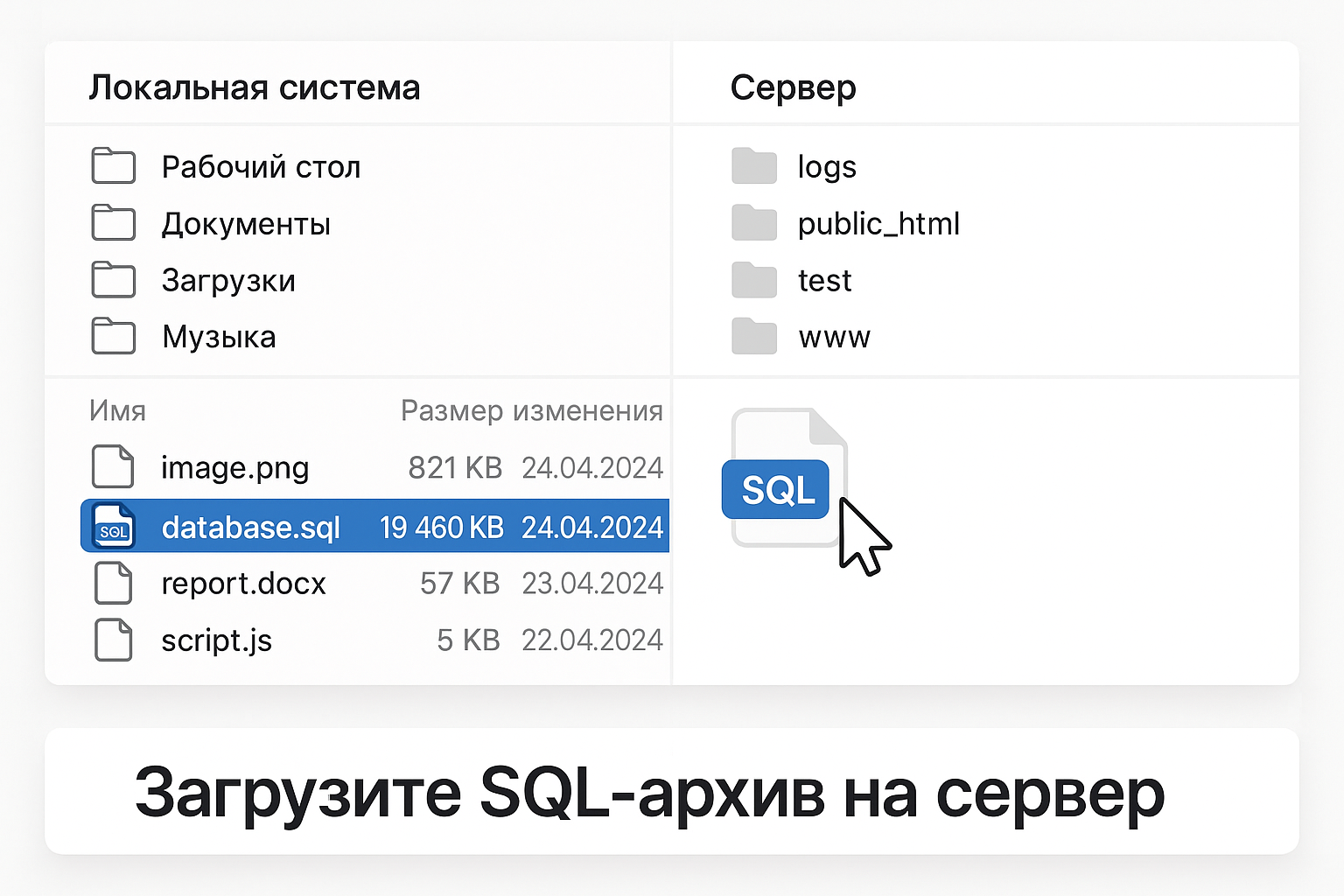
- Найдите нужные файлы на вашем компьютере (обычно в левой панели).
- Выберите нужное местоположение на сервере (обычно в правой панели).
- Используя левую панель, выделите файлы, которые вы хотите передать. Вы можете выбрать несколько файлов, удерживая клавишу Ctrl или Shift.
- Перетащите выбранные файлы из левой панели в правую панель используя метод "перетащи и отпусти".
- Большинство клиентов показывают процесс загрузки с индикатором прогресса, текущей скоростью и ожидаемым временем завершения.
- По завершении передачи убедитесь, что все файлы были успешно переданы.
3.2. Передача файлов с сервера на локальный компьютер
Процесс скачивания файлов с сервера выполняется аналогично загрузке на сервер, но в обратном направлении :
- Найдите нужные файлы на сервере (обычно в правой панели).
- Выберите нужное местоположение на вашем компьютере (обычно в левой панели).
- Используя правую панель, выделите файлы, которые вы хотите скачать.
- Используйте метод drag and drop - перетащите выбранные файлы с правой стороны на левую сторону.
- Дождитесь полного завершения операции.
3.3. Особенности различных типов передачи файлов
Существуют разные типы передачи данных в FTP, которые определяют правильность обработки различных файлов :
- Бинарный режим - используется для передачи исполняемых файлов, изображений, архивов.
- Text mode - используется для передачи текстовых файлов, HTML, CSS, JS.
- Auto mode - современные FTP-клиенты автоматически определяют нужный режим по расширению файла.
Шаг 4 : Оптимизация работы FTP-клиента
4.1. Тонкая настройка параметров соединения
- Настройка числом одновременных соединений - существенно влияет на скорость при передаче множества маленьких файлов.
- Пассивный и активный режимы соединения - если у вас возникают проблемы с подключением, попробуйте изменить режим соединения.
- Настройка времени ожидания - помогает избежать разрывов соединения при работе с нестабильными серверами.
4.2. Автоматизация задач
- Сохранение сессий - создавайте и используйте отдельные профили подключений для разных проектов.
- Запуск синхронизации папок - использование встроенной функции синхронизации для обновления только измененных файлов.
- Автоматическое выполнение операций - автоматизирует регулярные операции загрузки данных ( включая периодическое обновление данных ).
4.3. Дополнительные функции
- Редактирование файлов: встроенная функция редактирования позволяет работать с файлами без предварительной загрузки на локальный компьютер.
- Управление правами доступа: возможность для установки прав доступа для файлов и папок - необходимо для правильной работы веб-скриптов.
- Фильтрация и поиск файлов: использование фильтров для быстрого поиска нужных файлов среди большого количества данных.
4.4. Как обеспечить безопасность при использовании FTP
- Отдавайте предпочтение защищенным протоколам (SFTP, FTPS) взамен незащищенного FTP.
- Практикуйте регулярную смену паролей для всех ваших FTP-аккаунтов.
- Избегайте сохранения паролей в FTP-клиенте на общедоступных компьютерах.
- Обеспечьте высокий уровень безопасности используя сложные пароли с разными типами символов.
- Применяйте аутентификацию по ключу вместо паролей где это возможно.
Этап 5 : Доступ к базам данных SQL
5.1. Что нужно знать при работе с SQL через FTP
- FTP-программы не предназначены для прямой работы с базами данных. Для работы с SQL используйте phpMyAdmin, DBeaver и т.д..
- Через FTP вы можете только передавать файлы дампов баз данных, но не манипулировать непосредственно их содержимым.
5.2. Использование SQL-дампов
- Через FTP вы можете загружать и скачивать дампы (бэкапы) баз данных (обычно файлы.sql).
- Для создания резервной копии базы данных используйте phpMyAdmin: зайдите в phpMyAdmin, выберите базу, перейдите на вкладку Экспорт, выберите нужные параметры и нажмите Выполнить.
- Готовый дамп может быть скачан на локальный компьютер через FTP, а позднее загружен обратно через phpMyAdmin для восстановления данных.
5.3. Использование веб-интерфейсов для SQL
- Многие хостинг-провайдеры предоставляют phpMyAdmin для управления базами данных.
- Если phpMyAdmin установлен локально, вы можете загрузить или обновить его файлы на сервер через FTP.
- Файлы phpMyAdmin обычно находятся в директории /phpmyadmin, или доступ обеспечивается через специальную ссылку в панели управления хостинга.
5.4. Как настраивать конфигурационные файлы
- FTP позволяет редактировать конфигурационные файлы вашего приложения (config.php, wp-config.php,.env), где хранятся параметры доступа к базе данных.
- Перед изменением конфигов - всегда сохраняйте их резервные копии.
- Для редактирования конфигурационных файлов можно использовать встроенные в FTP-клиенты редакторы или специализированные текстовые редакторы.
- После любых изменений в конфигурационных файлах необходимо обязательно проверить корректность внесенных изменений.
Этап 6 : Как защитить ваше FTP-соединение
6.1. Почему важно защищать FTP-соединение
- Стандартный протокол FTP не использует шифрование - данные и пароли передаются в открытом виде.
- Работа через обычный FTP в публичных сетях создает серьезные риски перехвата передаваемой информации.
- Из-за отсутствия встроенного шифрования стандартный FTP не рекомендуется для передачи конфиденциальной информации.
6.2. Современные варианты для безопасной передачи файлов
- FTPS (FTP Secure): расширение стандартного протокола FTP с добавлением SSL/TLS шифрования. Защищает всей передаваемой информации, включая учетные данные.
- SFTP (SSH File Transfer Protocol): не является разновидностью FTP, а представляет собой отдельный протокол передачи файлов через SSH. Предлагает шифрование всего сеанса, включая аутентификацию.
- SCP (Secure Copy Protocol): основан на протоколе SSH и позволяет безопасно копировать файлы между локальным хостом и удаленным сервером.
6.3. Лучшие практики безопасности
- Всегда отдавайте предпочтение SFTP или FTPS вместо стандартного FTP, особенно при передаче конфиденциальных данных.
- Используйте сложные пароли для всех ваших FTP-аккаунтов.
- При возможности используйте аутентификацию на основе ключей вместо паролей.
- Регулярно обновляйте ваш FTP-клиент до последней версии, чтобы получать исправления безопасности.
- Настройте ограничения доступа по IP-адресам на стороне сервера где это возможно.
- При работе с критически важными данными использование VPN может обеспечить дополнительный уровень защиты.
6.4. Сигналы возможной компрометации
- Неожиданные изменения в файлах или появление новых файлов.
- Неавторизованные изменения прав доступа к файлам.
- Необъяснимое увеличение трафика или активности на вашем FTP-сервере.
- Неудачные попытки входа в нерабочее время.
- Обнаружив любой из указанных признаков, следует немедленно поменять пароли и провести тщательную проверку системы.
Заключение
Освоение FTP-технологий является важным навыком для веб-разработчиков и системных администраторов.
Помните о важности безопасности - всегда используйте защищенные протоколы SFTP или FTPS, регулярно обновляйте пароли и следите за активностью на ваших серверах.
Развитие навыков работы с FTP откроет новые возможности для автоматизации и оптимизации рабочих процессов.