Введение
SSL-сертификат служит важнейшей составляющей современного интернет-ресурса, обеспечивая шифрование данных между сервером и браузером. Let's Encrypt является бесплатным центром сертификации, которые легко устанавливаются через панель управления DirectAdmin.
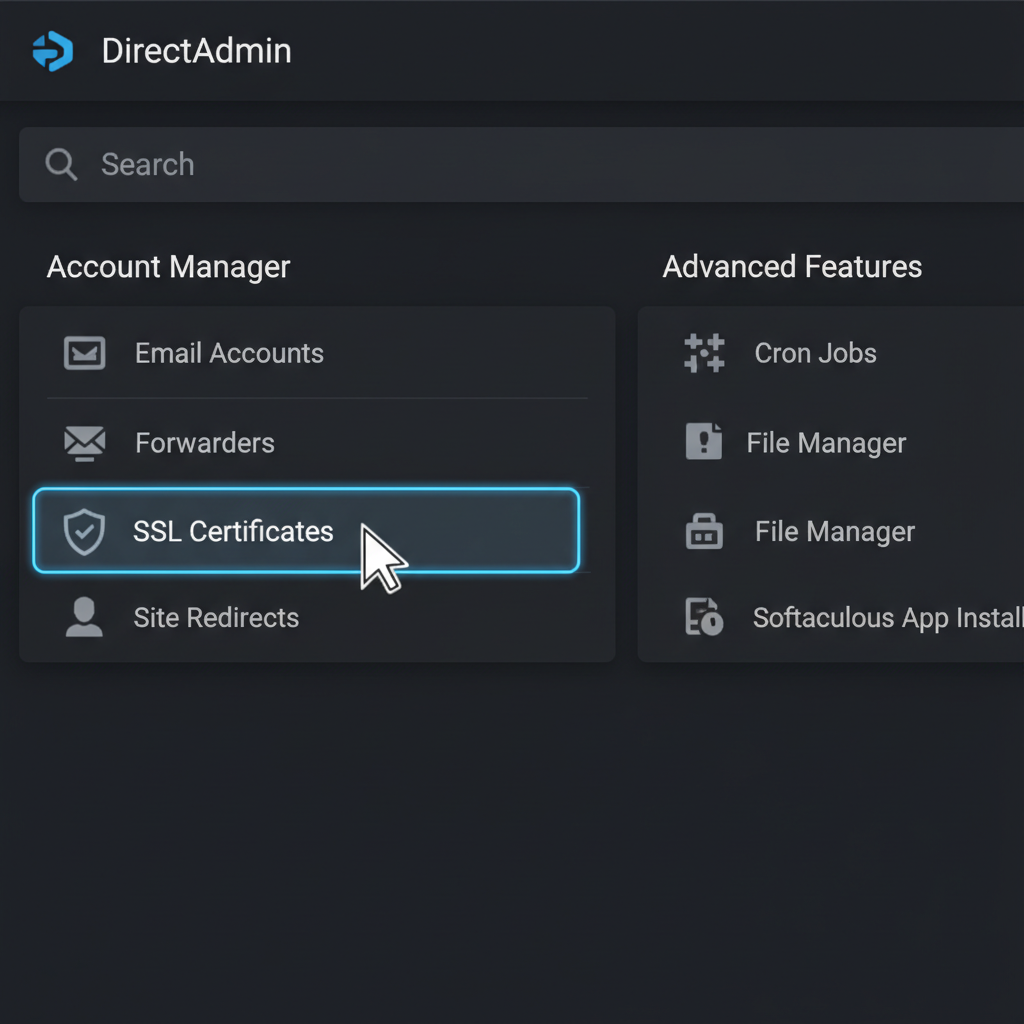
Эта инструкция покажет вам, как легко и эффективно настроить SSL Let's Encrypt для вашего домена в панели DirectAdmin.
Преимущества SSL-сертификата
- Безопасность - Шифрование данных между сервером и браузером
- SEO - Улучшение позиций в поисковых системах
- Доверие - Повышение доверия пользователей к сайту
- Производительность - Поддержка современных протоколов HTTP/2
Первый шаг : Подготовка системы и верификация настроек
1.1. Наличие поддержки Let's Encrypt
В первую очередь, уточните, что ваш хостинг-провайдер разрешил поддержку Let's Encrypt в DirectAdmin.
Эта опция не работать на некоторых тарифных планах или потребовать включения администратором.
1.2. Авторизация
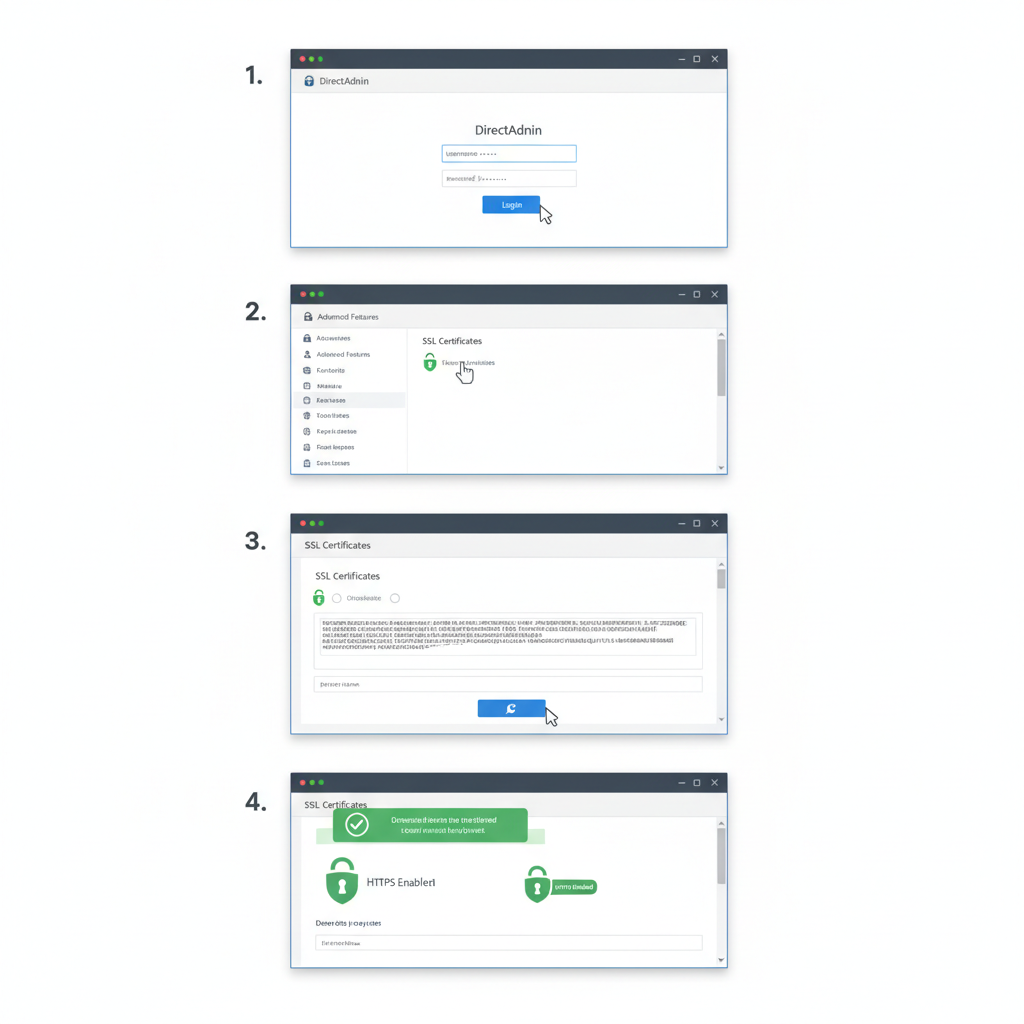
Войдите в вашу учетную запись DirectAdmin.
Чаще всего адрес панели управления представлен в формате : https://ваш-домен.com:2222 или https://server-ip:2222
1.3. Верификация DNS
Убедитесь, что веб-адрес верно указывает на используемый хостинг.
Это критически важно, поскольку Let's Encrypt должен подтвердить права на домен перед выпуском сертификата.
Второй шаг : Навигация к настройкам SSL
2.1. Переход к сертификатам
В главном меню обнаружьте раздел связанный с SSL-сертификатами.
Чаще всего он называется :
- "SSL Certificates" или "SSL-сертификаты"
- "Let's Encrypt" (если есть отдельный раздел)
- "Domain Setup" → "SSL Certificates"
- "Advanced Features" → "SSL"
2.2. Определение домена
Если у вас более одного домена, выберите тот, для которого необходимо установить SSL-сертификат.
Шаг 3 : Запрос и создание сертификата
3.1. Инициация Let's Encrypt
В секции SSL-сертификатов отыщите и нажмите на ссылку Let's Encrypt.
Опция может быть подписана :
- "Request Let's Encrypt Certificate"
- "Free SSL Certificate"
- "Let's Encrypt SSL"
- "Automatic SSL"
3.2. Определение области действия SSL
После выбора на опцию Let's Encrypt, откроется интерфейс отметить нужные домены для включения в сертификат.
- Главное доменное имя - (например,
vashdomen.com) выделяется автоматически. - Поддомен www - Рекомендуется включить опцию для защиты
www.vashdomen.com, если он нужен на вашем сайте. - Субдомены - При наличии другие поддомены (например,
blog.vashdomen.com,shop.vashdomen.com), имеется возможность отметить их в список защищаемых доменов.
Важно : Тем не менее, каждый домен в сертификате обязаны ссылаться на текущий сервер.
3.3. Запрос сертификата
После выбора нужных доменных имен, нажмите кнопку подтверждения.
Текст кнопки обычно :
- "Save" или "Сохранить"
- "Request Certificate"
- "Generate SSL"
- "Create Certificate"
Процесс потребует от полминуты до пары минут, в зависимости от загрузки серверов.
Четвертый шаг : Финальная настройка
4.1. Подтверждение успешной установки
По окончании появится сообщение об успешном выпуске.
Чаще всего это отображается как зеленое сообщение и детали о новом сертификате.
4.2. Проверка работы SSL на сайте
Используйте браузер и попробуйте вход к вашему сайту через HTTPS :
https://vashdomen.comhttps://www.vashdomen.com(если включили в сертификат)
Убедитесь в присутствии значка замка в адресной строке.
Такая иконка говорит о, что шифрование успешно работает.
4.3. Редирект на HTTPS
Чтобы максимизировать защиту желательно настроить автоматическое перенаправление всех запросов с HTTP на HTTPS.
Через DirectAdmin это можно сделать через:
- Меню Конфигурация домена
- Создание редиректов в файл.htaccess
Пример правил.htaccess для перенаправления:
RewriteEngine On
RewriteCond %{HTTPS} off
RewriteRule ^(.*)$ https://%{HTTP_HOST}%{REQUEST_URI} L,R=301
4.4. Автопролонгация SSL
Учтите, что сертификаты Let's Encrypt выдаются на 90 дней. При этом DirectAdmin имеет систему автопролонгации сертификаты Let's Encrypt.
Решение типичных ошибок
Проблема: Ошибка валидации домена
- Проверьте, что домен доступен по HTTP.
- Дождитесь распространения DNS-записей (до 48 часов).
- Убедитесь, что порт 80 открыт для валидации Let's Encrypt.
Проблема: Сертификат не отображается
- Перезагрузите браузер.
- Убедитесь в активности SSL в панели DirectAdmin.
- Обновите конфигурацию сервера.
Проблема: Смешанный контент (Mixed Content)
- Подтвердите, что все элементы используют SSL.
- Измените адреса с
http://наhttps://. - Применяйте protocol-relative URLs.
Заключение
Установка бесплатного SSL-сертификата занимает несколько минут, который значительно повышает безопасность вашего сайта и улучшает позиции в поиске.
Регулярно проверяйте статус сертификата и следите за автопролонгацией, чтобы обеспечить непрерывную работу сайта.